
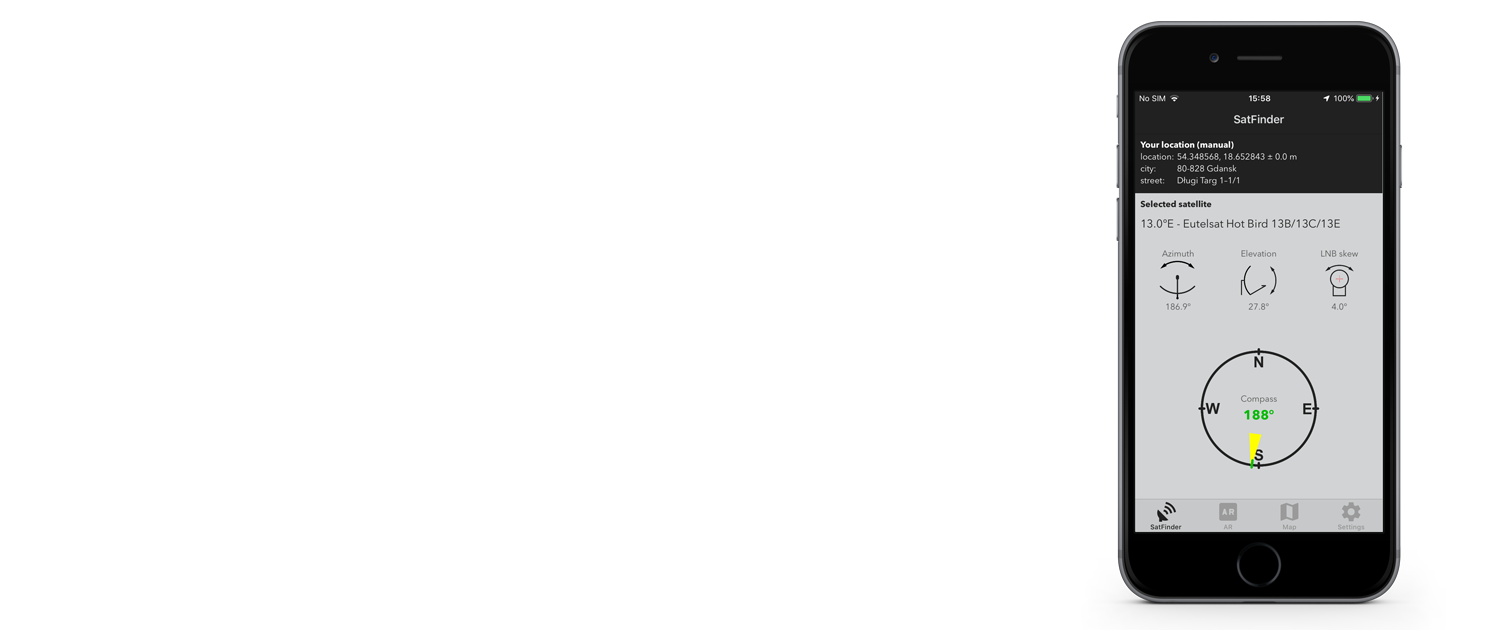
SatFinder jest aplikacją napisaną na urządzenia z systemem operacyjnym Android. Można ją pobrać z Google Play:
Wymagania sprzętowe:
- Urządzenie z systemem Android > 4.0 z ekranem większym niż 4.5-5”,
- Czujniki: magnetometr (kompas) I akcelerometr,
- GPS,
- Internet
- Aparat foto z tyłu ekranu.
Jeśli twój telefon nie posiada akcelerometru (kompasu) większość funkcji aplikacji nie będzie działała – np. wszystkie funkcje związane z obsługą kompasu.
Jeśli twój sprzęt nie posiada GPS – mogą wystąpić problemy ze znalezieniem poprawnej lokalizacji urządzenia (szczególnie podczas braku połączenia z Internetem).
Jeśli twój telefon nie posiada tylnego aparatu fotograficznego – tryb ARView nie będzie działał.
Co ta aplikacja potrafi:
Aplikacja ta została napisana by ułatwić ustawianie anten satelitarnych. W oparciu o GPS (lub wpisany adres) oraz wybraną pozycję na orbicie (lub operatora telewizji) aplikacja wylicza poprawne kąty azymutu i elewacji niezbędne do ustawienia anteny. Wbudowany kompas wskaże Tobie kierunek, w którym powinieneś skierować swoją antenę. Wyniki mogą być także zaprezentowane na mapie.
Jak używać aplikację:
- Na początek włącz GPS oraz Internet w twoim telefonie. Pamiętaj – w większości przypadków nie da się złapać sygnału GPS wewnątrz budynków, dlatego jeśli chcesz uzyskać naprawdę dokładną lokalizację: podejdź do okna lub nawet wyjdź na zewnątrz budynku.W obecnej wersji lokalizacja powinna zostać znaleziona niemal niezwłocznie. Jeśli przez dłuższą chwilę aplikacja nie załapuje lokalizacji – proszę sprawdzić czy na pewno są aktywne wszystkie opcje związane z lokalizacją oraz podłączeniem do Internetu.
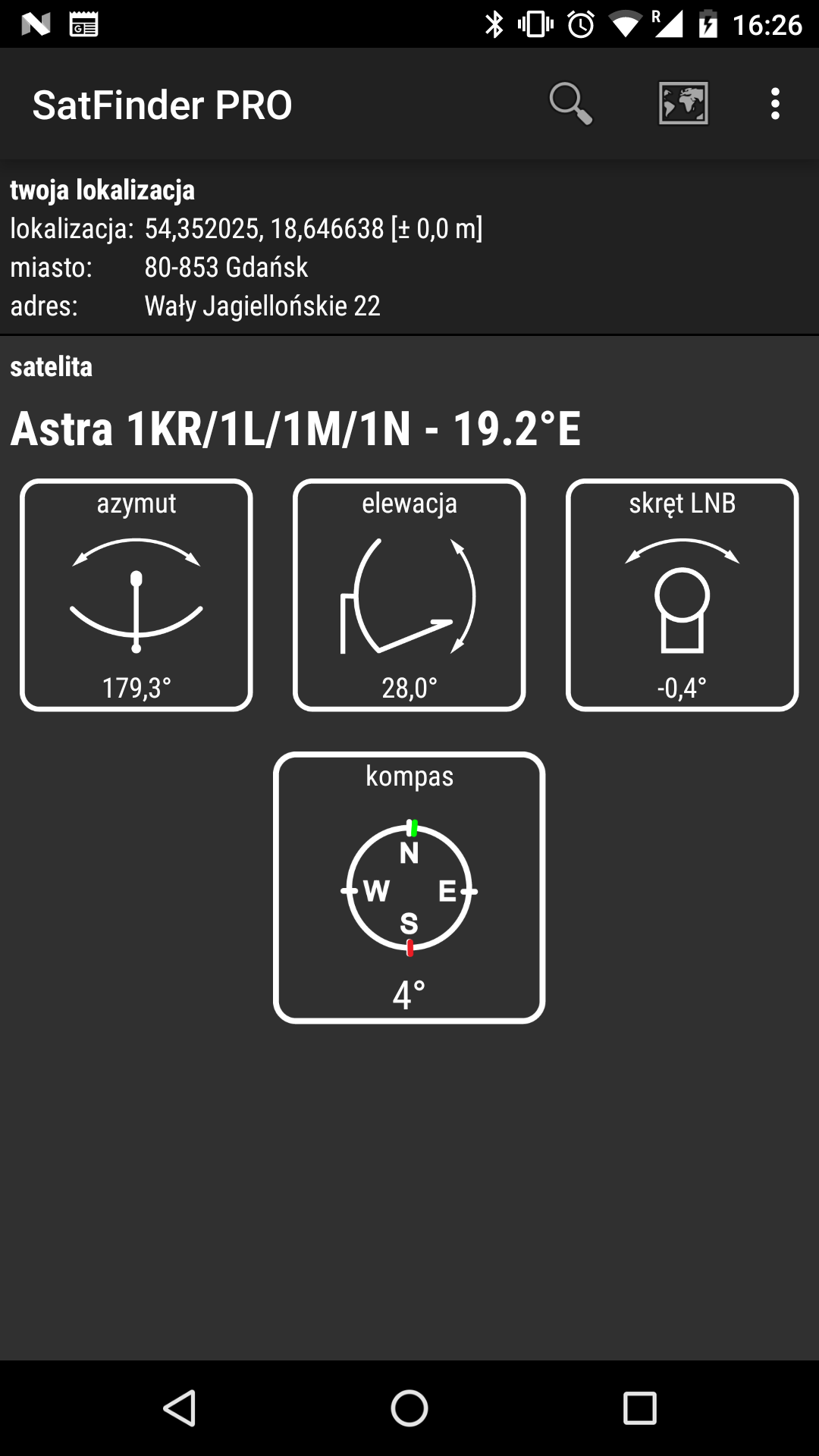
- Jeśli aplikacja znalazła lokalizację, można wybrać odpowiedniego satelitę. By zrobić to należy kliknąć ikonkę ze szkłem powiększającym. Na liście znajdują się satelity z kątem elewacji większym niż zero stopni, czyli widocznych dla anteny – dlatego tak ważne jest by najpierw znaleźć lokalizację.
- Kąty azymutu i elewacji oraz skręt konwertera zostaną automatycznie wyliczone. Pod wynikami znajduje się kompas wraz z graficzną reprezentacją wyliczonych kątów. Kompas pokazuje wskazania łącznie z magnetyczną inklinacją (o ile znaleziono lokalizację). Pamiętaj – przed każdym użyciem kompasu należy go skalibrować. Ja robię to zawsze tak: https://www.youtube.com/watch?v=sP3d00Hr14o . Na wskaźniku kompasu czerwona linia oznacza wyliczony kąt azymutu, zielony – aktualny azymut, który wskazuje czoło telefonu. Tak więc jeśli obie kreski się pokryją – czoło telefonu powinno wskazać kierunek, w którym należy ustawić antenę satelitarną.
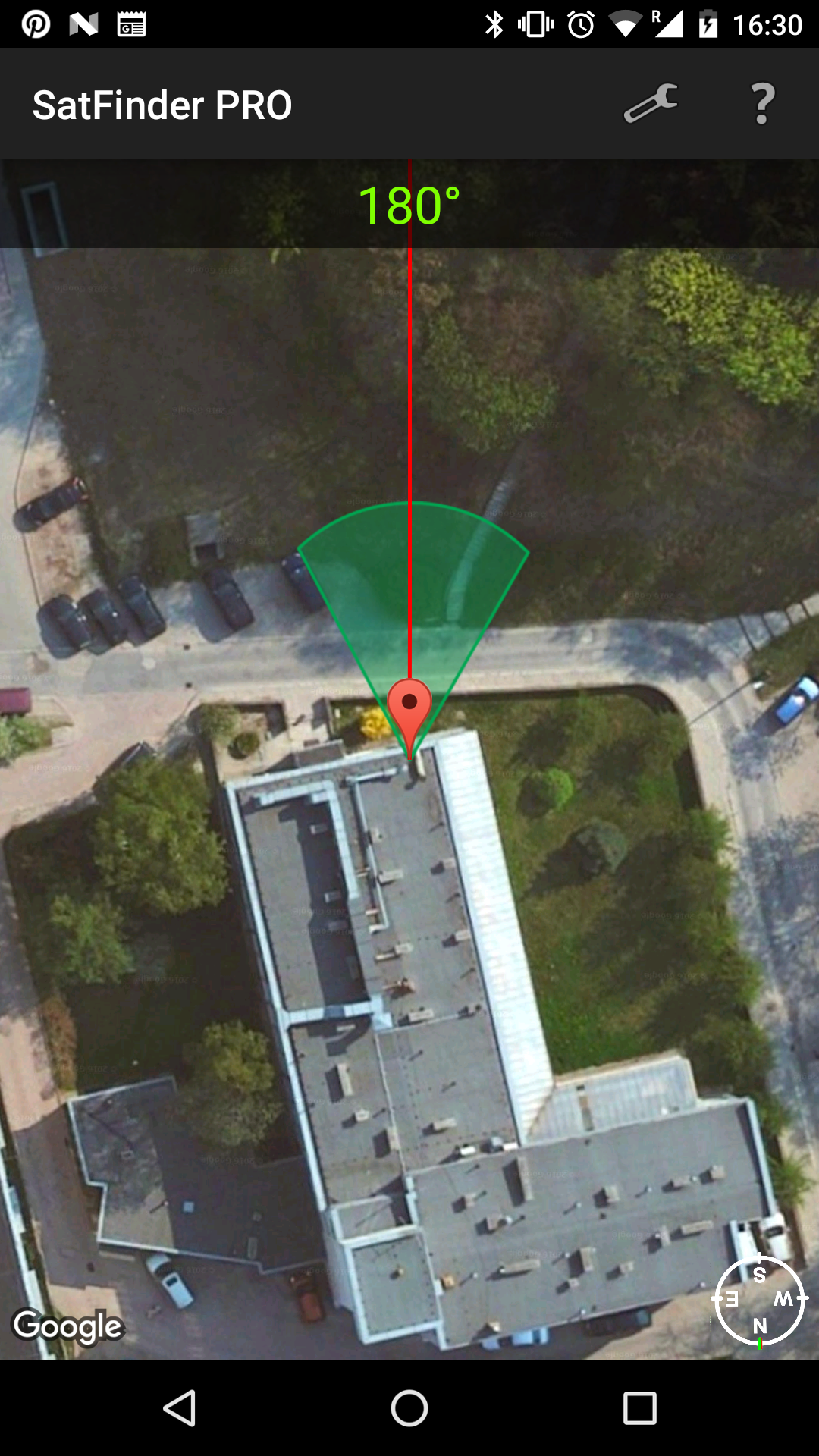
W aplikacji wbudowana jest mapa oraz tryb AR. Mapa pracuje podobnie jak kompas. Tryb ten może być pomocny w celu ustalenia miejsca montażu anteny (razem z kierunkiem w jakim antena powinna być skierowana). Na mapie pozycję anteny zmienia się poprzez dłuższe przytrzymanie wybranego miejsca. Istnieje także możliwość zmiany orientacji mapy. Domyślnie mapa jest obrócona tak, by czoło telefonu pokazywało kierunek montażu anteny – jeśli użytkownik woli mieć klasycznie – północ na górze mapy – w opcjach jest możliwość obrócenia mapy.
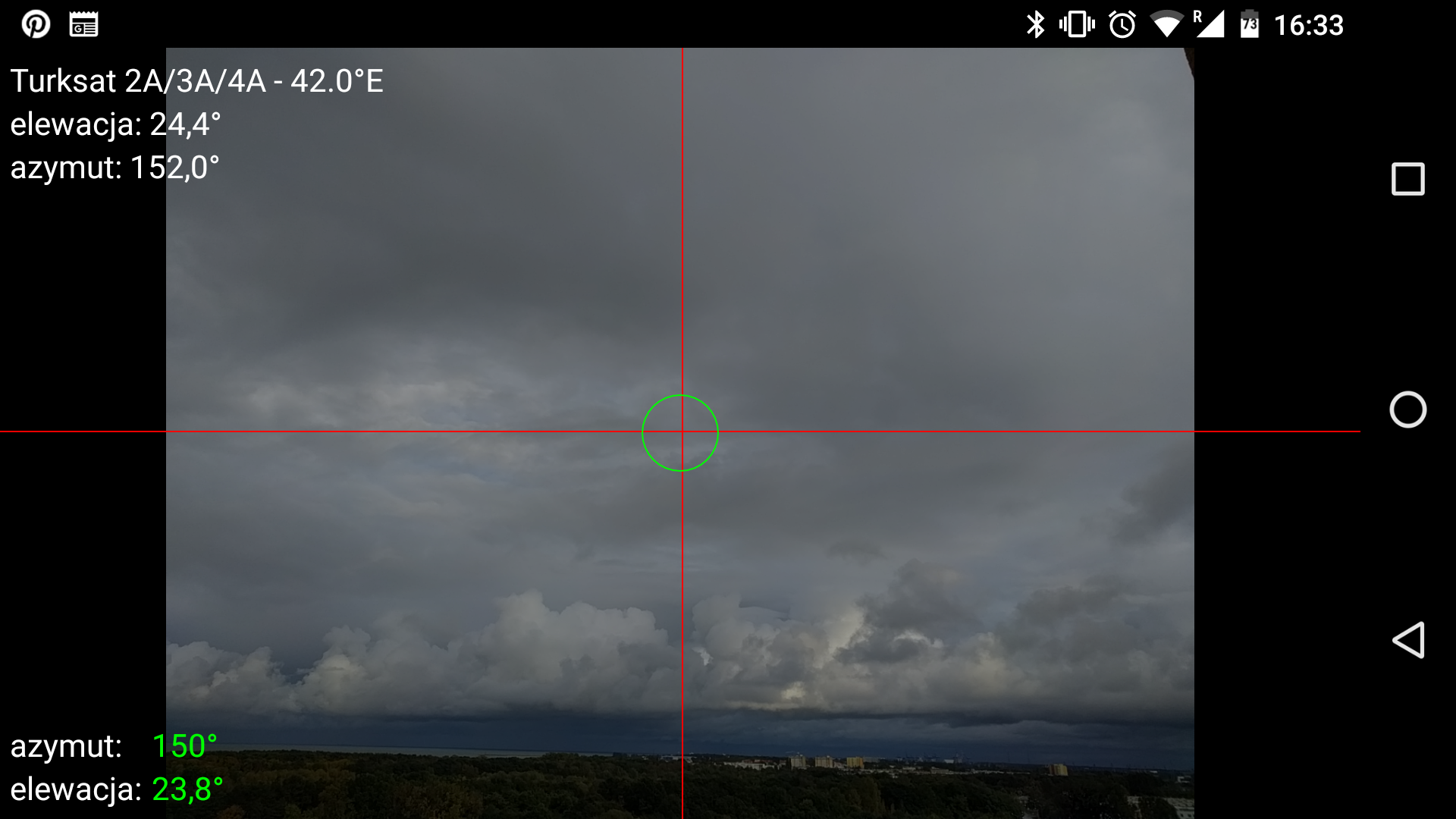
W trybie AR dane z kompasu i akcelerometru są rzutowane na obraz z kamery. Tryb ten może być pomocny w celu stwierdzenia, czy antena w miejscu montażu będzie widziała niebo czy też drzewa. Generalnie tryb ten działa tak, że gdy obie linie (pionowa i pozioma) znajdują się w centrum okręgu – właśnie tam powinna być szukana satelita. Tak więc jeśli w tym miejscu widzisz drzewa – możesz mieć problemy z odbiorem sygnału z satelity.
Jeśli z jakiś powodów chciałbyś znaleźć kąty dla innej lokalizacji niż ta z GPS w opcjach można znaleźć tryb geokodera, w którym po wpisaniu adresu aplikacja oblicza kąty dla niego. Jak go poprawnie używać? Ja zawsze wpisuje adres w postaci „miejscowość, ulica” i wciskam klawisz szukaj. Uwaga – wybraną pozycję należy potwierdzić poprzez jej wybór – inaczej aplikacja dalej może używać GPS.
W aplikacji istnieje także możliwość wprowadzenia poprawki do wskazań kompasu (jeśli jest potrzebna) oraz można ustawić opcje związane z filtrem dolnoprzepustowym, w celu wygładzenia wskazań z kompasu.
Jak wspomniałem lista satelit jest dość długa. Jeśli używasz na co dzień tylko kilka pozycji, lub pozycji której szukasz nie ma na liście możesz stworzyć własną listę satelit. Plik powinien być nazwany satfinder.csv i umieszczony w głównym katalogu karty SD. Plik powinien być zapisany w UTF-8.
Astra 1E (incl. 1.3°) – 5.0°E;5
Astra 4A – 4.8°E;4.8
Eurobird 4A – 4.0°E;4
Eutelsat 3A – 3.3°E;3.3
Eutelsat 3C/Rascom QAF 1R – 3.0°E;3
Astra 1C (incl. 4.7°) – 2.0°E;2
Thor 5/6 – 0.8°W;-0.8
Intelsat 10-02 – 0.8°W;-0.8
Amos 2/3 – 4.0°W;-4
Thor 3 (incl. 1.4°) – 4.3°W;-4.3
Tutaj jest oryginalna lista z SatFinder. Jeśli w pliku będą jakieś błędy – lista satelit będzie pusta.
W przypadku pytań i komentarzy proszę o e-mail. Jeśli na twoim telefonie aplikacja nie działa poprawnie – także wyślij mi e-mail. Dla mnie ważny jest każdy zadowolony użytkownik. Jeśli lubisz moją aplikację i chciałbyś wesprzeć jej rozwój wersja ‚pro’ czeka w google play.